Step 1:
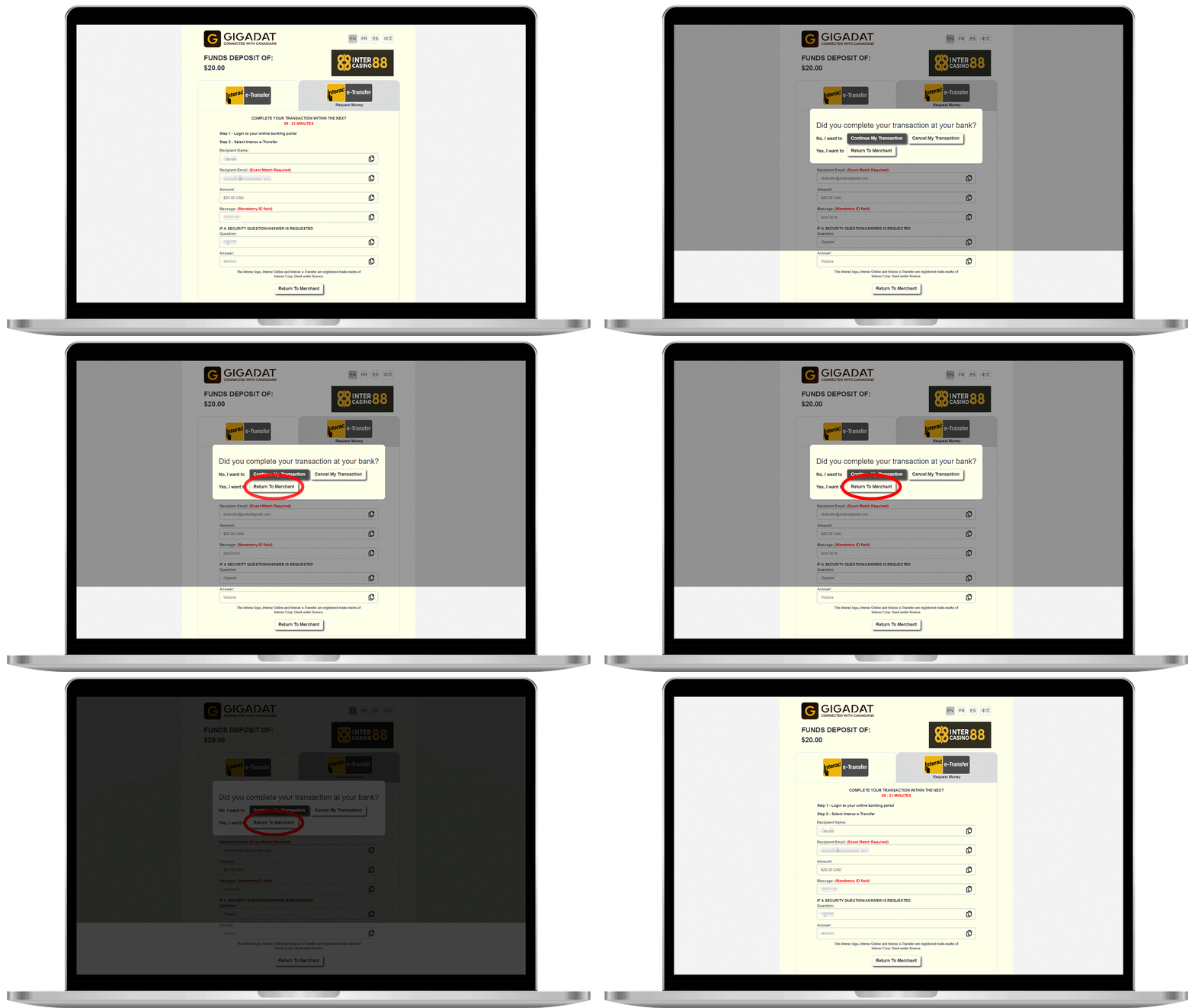
Connectez-vous à votre compte BJ88 et sélectionnez l’option « Dépôt » (Deposit).
Step 2:
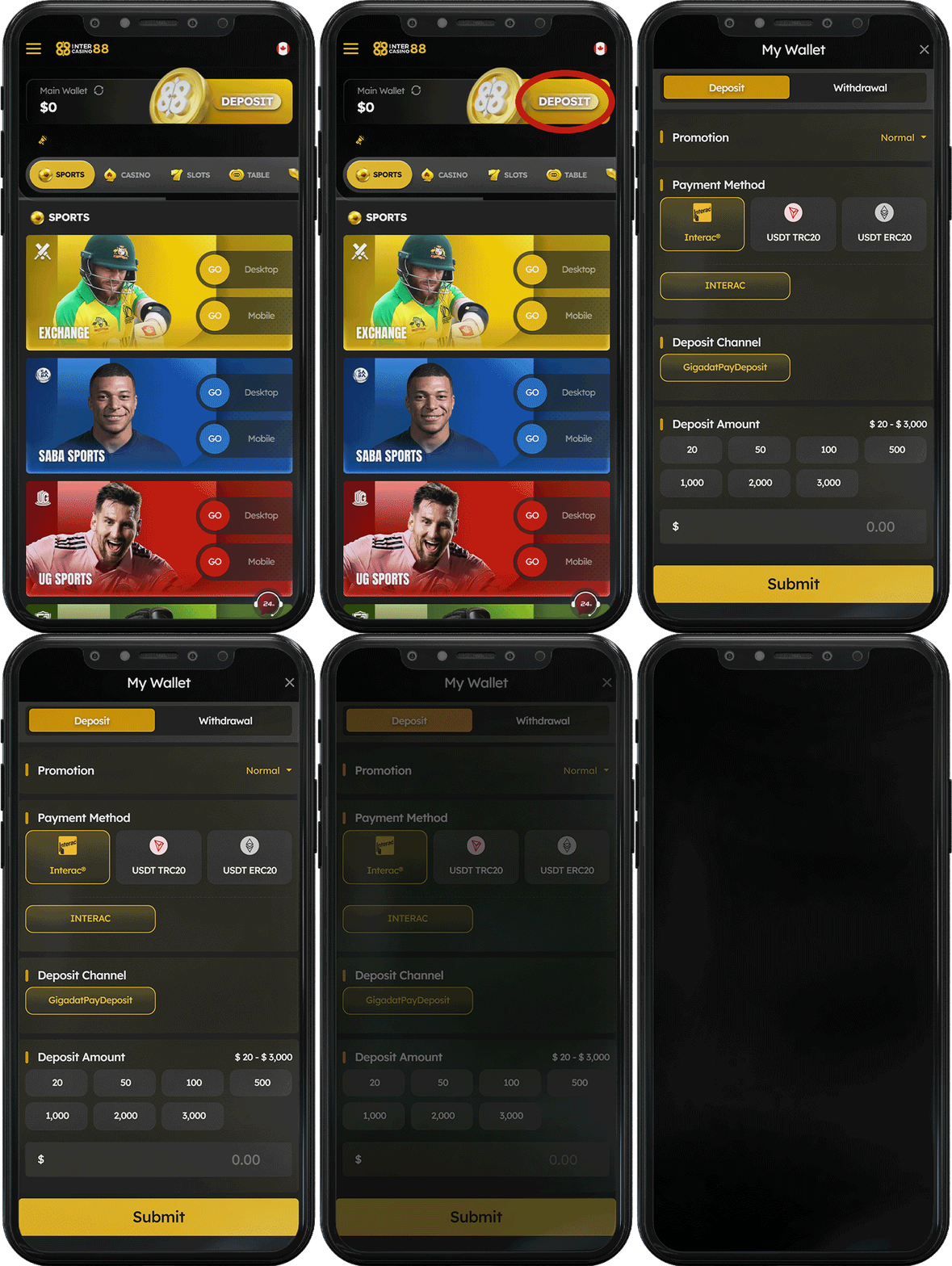
Si vous souhaitez participer à une offre, sélectionnez-la dans la liste. Sinon, l’option « Normal » est activée par défaut. Une fois votre choix fait, les modes de paiement éligibles s’affichent.
Step 3:
Choisissez le virement de fonds Interac comme méthode de paiement préférée.
Step 4:
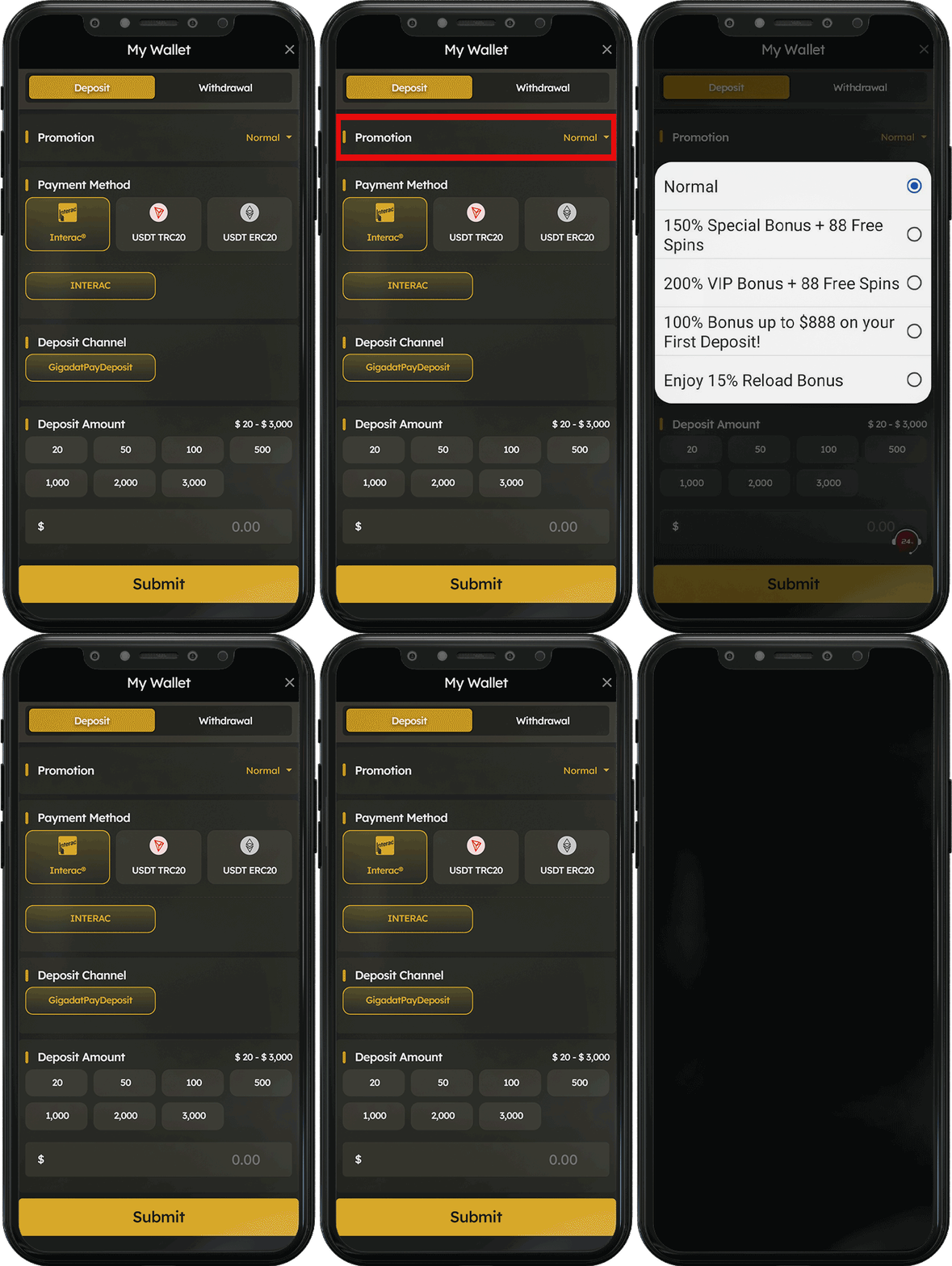
Indiquez la somme souhaitée en utilisant les boutons de dépôt rapide (Speed deposit).
-
Ces boutons vous permettent de sélectionner ou de cumuler rapidement un montant.
-
Exemple : En cliquant deux fois sur le bouton « 1 000 CAD », votre total affiché sera de 2 000 CAD.
Vérifiez le montant total affiché en dessous, puis cliquez sur « Soumettre » (Submit) pour confirmer.

Step 5:
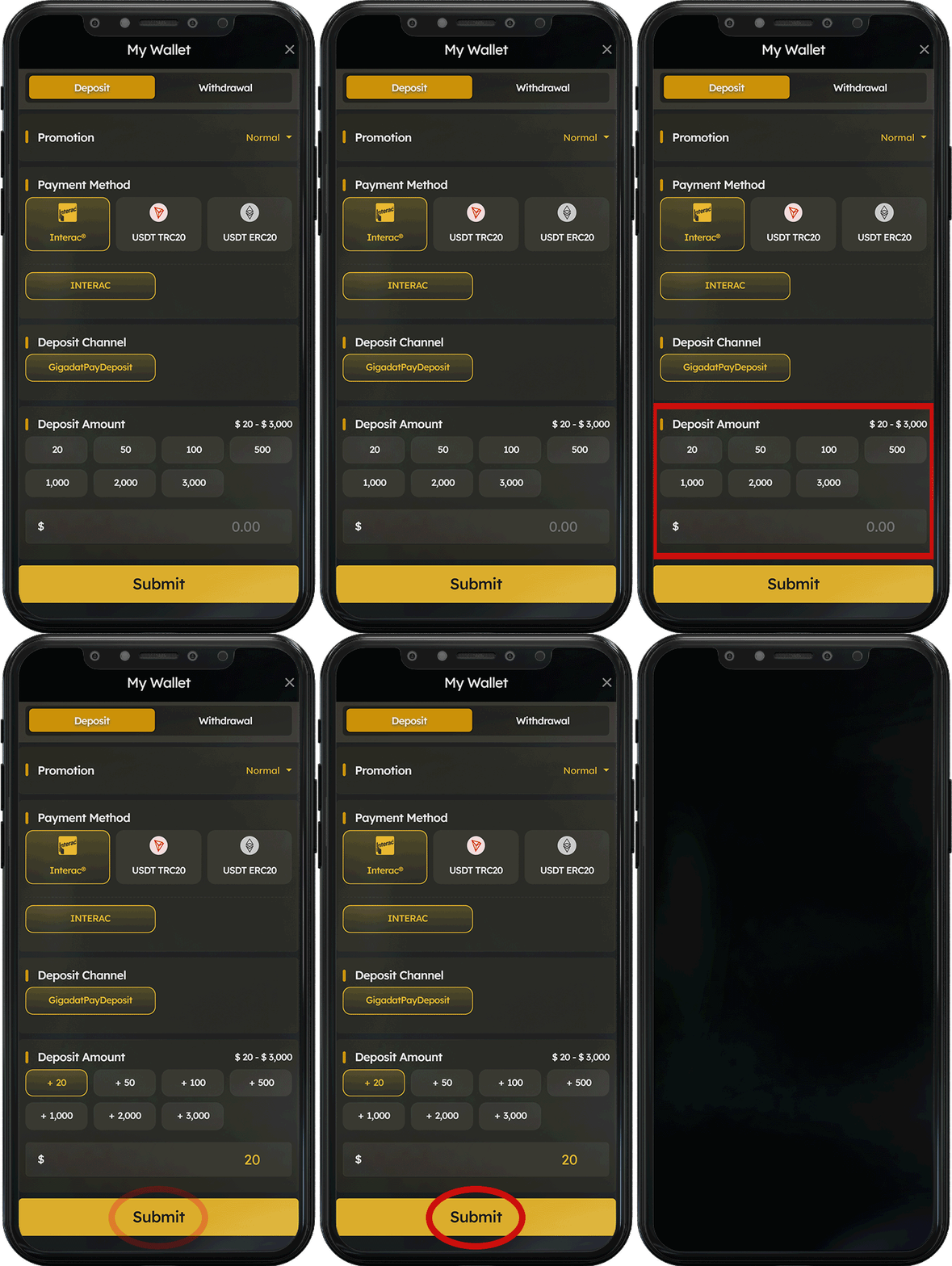
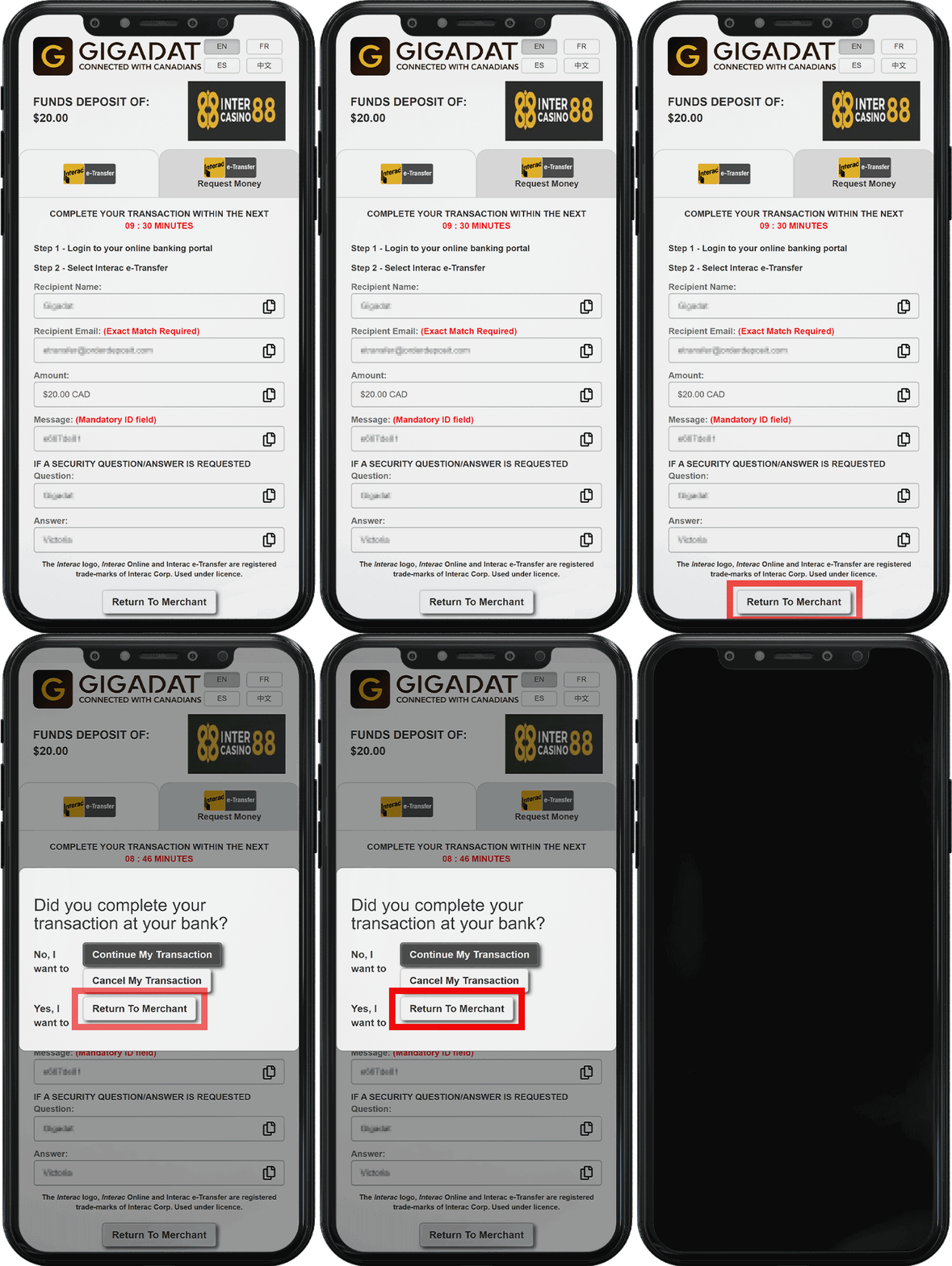
Les informations de notre entreprise s’affichent à l’écran (Nom du destinataire, adresse courriel, question de sécurité et réponse requise).
-
Connectez-vous à votre application bancaire en ligne ou à votre portail bancaire.
-
Configurez un nouveau destinataire Interac avec les coordonnées fournies à l’écran.
-
Envoyez le montant exact choisi à l’étape précédente. (Note : La procédure exacte d’envoi peut légèrement varier d’une institution financière à l’autre).
Step 6:

Étape 1:
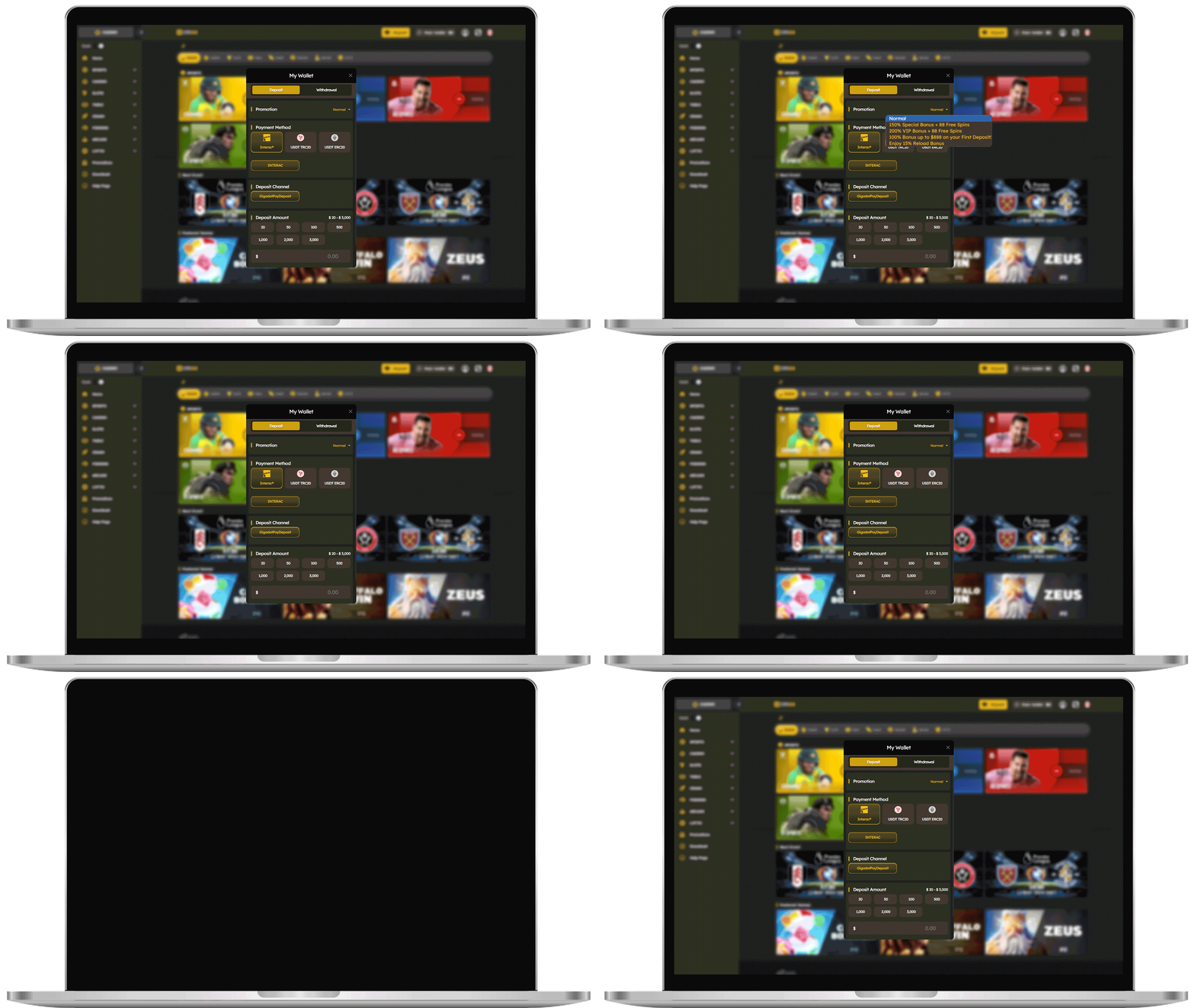
Connectez-vous à votre compte BJ88 et sélectionnez l’option « Dépôt » (Deposit).
Étape 2:
Si vous souhaitez participer à une offre, sélectionnez-la dans la liste. Sinon, l’option « Normal » est activée par défaut. Une fois votre choix fait, les modes de paiement éligibles s’affichent.

Étape 3:
Choisissez le virement de fonds Interac comme méthode de paiement préférée.
Étape 4:
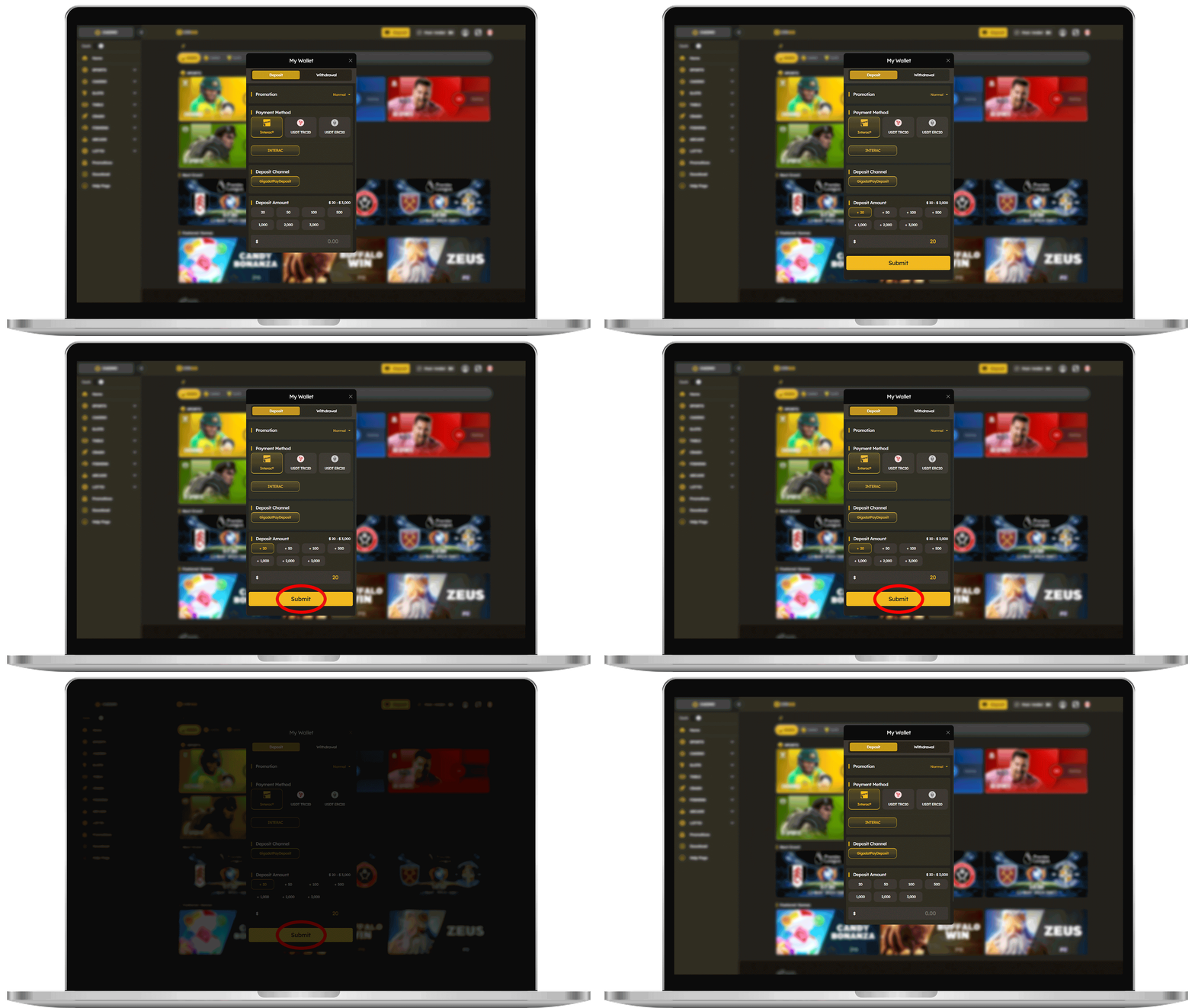
Indiquez la somme souhaitée en utilisant les boutons de dépôt rapide (Speed deposit).
-
Ces boutons vous permettent de sélectionner ou de cumuler rapidement un montant.
-
Exemple : En cliquant deux fois sur le bouton « 1 000 CAD », votre total affiché sera de 2 000 CAD.
Vérifiez le montant total affiché en dessous, puis cliquez sur « Soumettre » (Submit) pour confirmer.

Étape 5:
Les informations de notre entreprise s’affichent à l’écran (Nom du destinataire, adresse courriel, question de sécurité et réponse requise).
-
Connectez-vous à votre application bancaire en ligne ou à votre portail bancaire.
-
Configurez un nouveau destinataire Interac avec les coordonnées fournies à l’écran.
-
Envoyez le montant exact choisi à l’étape précédente. (Note : La procédure exacte d’envoi peut légèrement varier d’une institution financière à l’autre).